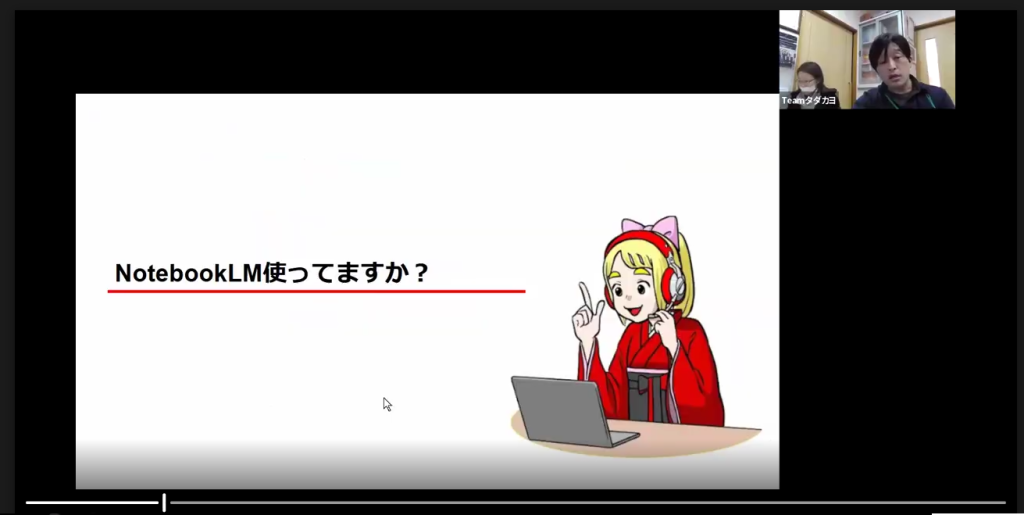
タダスクNotebookLM講座、無事終わりました
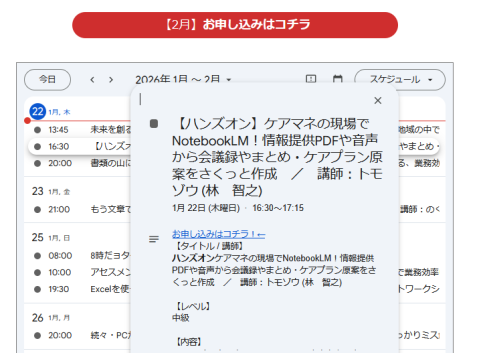
先日こちらの記事で当日案内した・・・・
NotebookLM講座が無事終了しました。
。
。
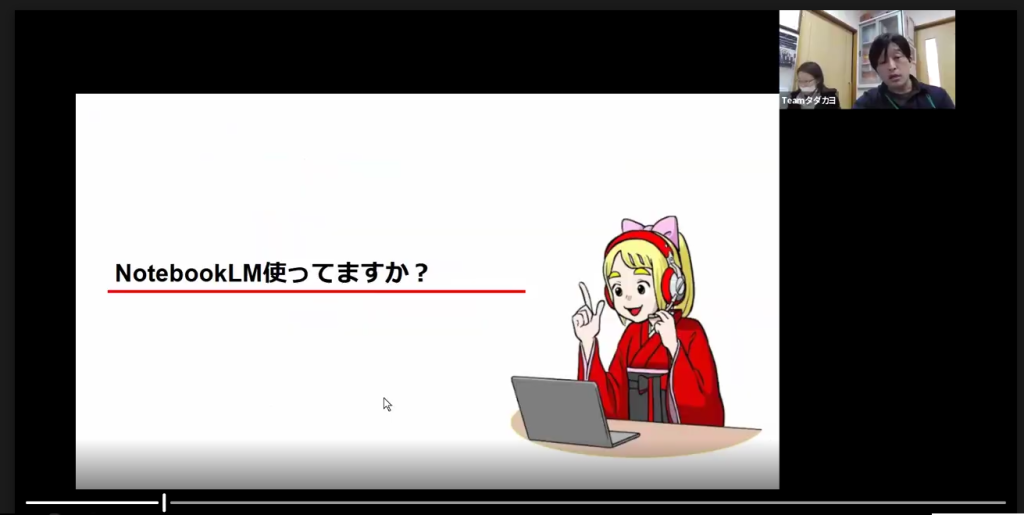
いつもはIT支援室で行うのですが、、、、
寒い、空間が広い、温めるのに時間がかかる、そして経費削減(笑)
のために、自分の部屋で行いました。
。
アーカイブについては、
LINEWORKSのタダコミュ(タダカヨコミュニティ)に入ってもらえれば、、、、
ノートにポータルサイトの案内があります。
そこから閲覧することが出来ます。
。
個人情報とは、個人を特定・識別できる情報
講座の中で話したのですが、、
NotebookLMはじめ、生成AI等にどこまでの個人情報を入れたらいいのでしょうか。
。
そのためには、個人情報とは?
という話から始める必要があります。
個人情報とは、生存する個人に関する情報で、氏名、生年月日、住所、顔写真などによって特定の個人を識別できるもの、または他の情報と容易に照合することで特定の個人を識別できるものを指します。
単体で識別できなくても、組み合わせることで個人が特定できる(例:電話番号+氏名)、指紋やマイナンバーなどの「個人識別符号」が含まれるものも個人情報です
とあるように、、、
一つ以上の情報によって、個人を特定・識別できるものを指します。
。
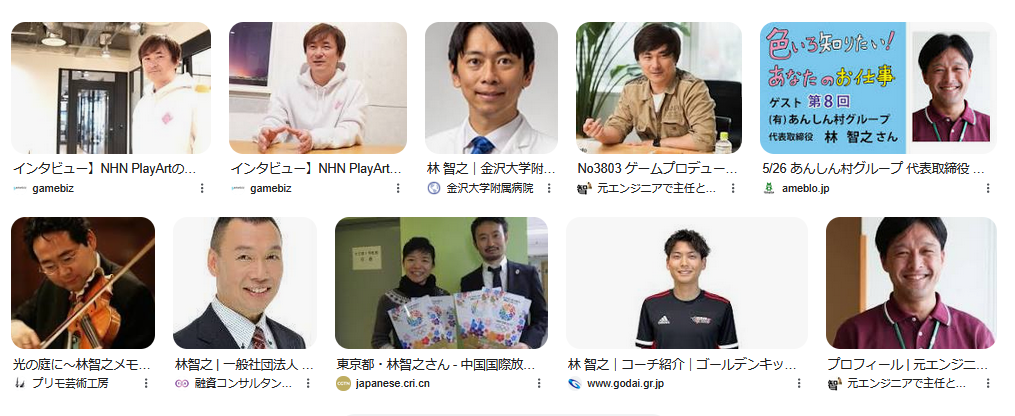
「林智之」で画像検索すると、たくさんの同姓同名が見つかります♪
。
この件については、誕生日記念などで、私のブログで盛り上がっており(笑)、
日本中にたくさんの林智之さんがいらっしゃることを意味します。
。
私の会社や私がいるコミュニティという集団にいて、
「林智之」と言えば1つの情報で私が特定・識別できるのですが、
福井市・全国という集団の中では、
名前だけでは、特定・識別できない、というわけです。
。
不明なクラウドや生成AIに入力してしまう、
という場合は、この全国という集団の中に入る感覚になるので、
どう考えても、個人を特定・識別できません。
しかしながら、
性別、生年月日、出生地、現在地、職業、といった、付加情報を加えていくと、、、、
ググれば検索にヒットしてしまう、=個人を特定・識別出来てしまう、
というわけです。
。
生成AIに個人情報は最低限で
では、ChatGPTやGemini、NotebookLMといった、
生成AIの数々にどこまで個人情報を入力していいのか、してはいけないのか。。。
と考えた場合、こちらのテキストで分かりやすく、
知ることができます。
。
総務省が提供している、「上手にネットと付き合おう!」サイト。
その中でも、、、
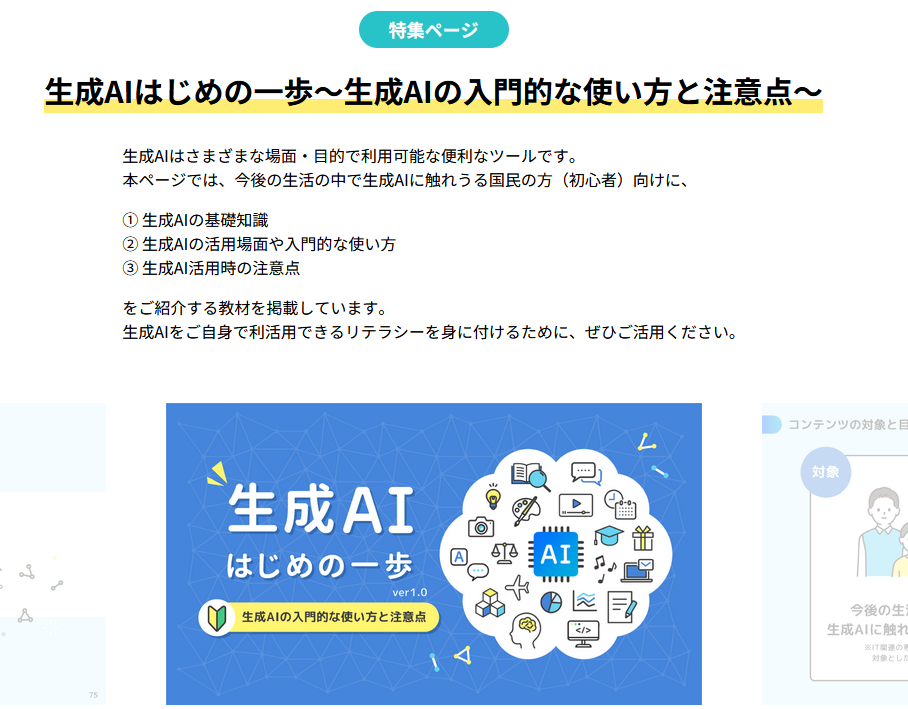
(画像にリンク貼ってあります)
。
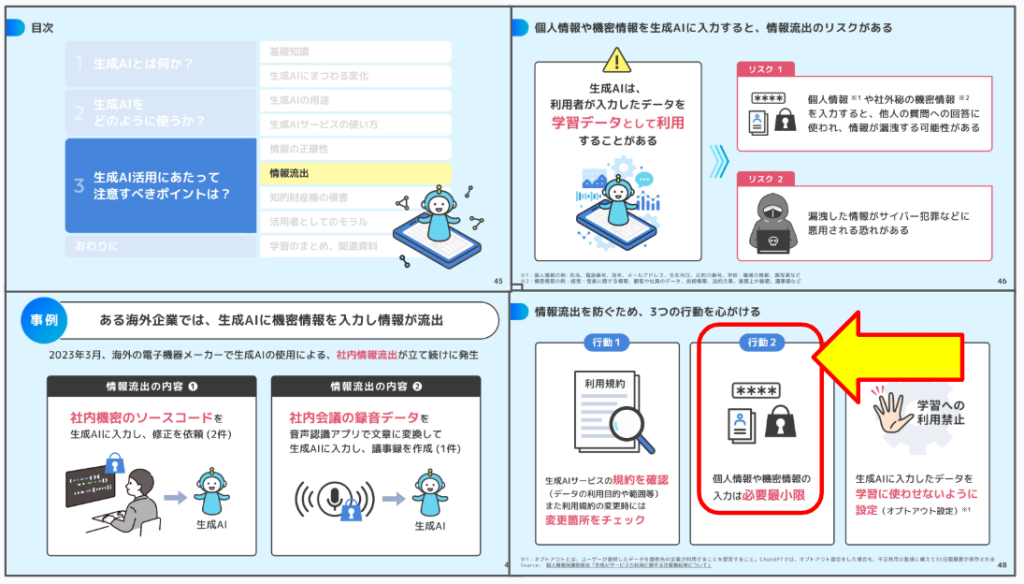
このページから、「PDF一括ダウンロード」で、PDFを見たところ、
書いてありました。
45ページあたり。
。
結論を先に言うと、このように書いてあります。
個人情報や機密情報の入力は、必要最小限
。
この資料には、生成AIに個人情報や機密情報を入力したことで、
情報流出を起こしたり、
サイバー犯罪に使われてしまったり、
という恐ろしい事例が書かれています。
。
kintone、GoogleDrive、OneDriveといったクラウドは、
セキュリティがかかっており、パスワードで守られ勝手にアクセスできず、
安全な状態です。
。
しかしながら、生成AIはどう活用されるか分からず、
勝手にアクセス出来てしまうところが、、、恐ろしい、
不安な状態です。
。
ケアマネがNotebookLMを使う現場では
それをケアマネの現場で、
NotebookLMを使う場合に、必要最低限と言えば・・・
と考えた結果、苗字まで、としました。
。
性別も住所も、家族の名前も入力しません。
なぜなら、福井のような田舎では
○○さんところの、○○さん
○○町の、○○さん
なんて特定だって出来てしまいます汗
。
家族の名前を紐づけて子どもが特定できてしまってもいけませんから・・・
苗字まで、としたをいうわけです。
あとは会話の中で余計な情報を話さない、
許可を得る。
そう現場で続けております。
。
それをボイスメモアプリで録音し、
安心してNotebookLMを使うことが出来る。というわけ。
。
長い長い前置きになりましたが、NotebookLM講座を始めることが出来ました。
。
その2ソースに追加できる種類は・・、適切なケアマネジメント手法や計画書・外部資料などを登録することで、深堀がいいね。進化し続ける・・
入力する情報をどう作るか
NotebookLMはめちゃくちゃ使えるツールです。
ソースとして入力できる種類が多いのも、使えるツール所以です。
なので、それ以上に注意する必要があります。
。
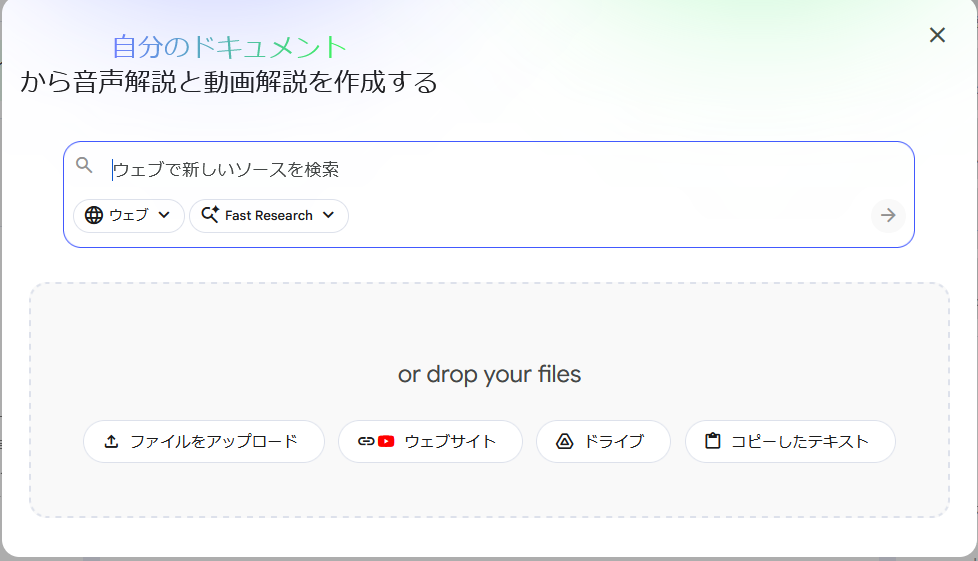
ソースを追加しようとするとこの画面が出てきます。
。
その種類は、画像・動画・PDF・Wordファイルなどなど、多岐に渡ります。
ただ、よく見るとExcelは含まれませんでした。
。
ボイスメモアプリで録音した音声ファイル
ボイスメモアプリで録音した音声ファイルについては、
その1記事でも書きました、
注意点、話す個人情報は「苗字まで」
ただし、事業所名・氏名は登録させてください、ここも「苗字まで」でOK
なので、担当者会議でも具体的な住所や家族の名前も言わず、「長男さん」「長女さん」といった呼び方をお願いしています。
。
個人情報が入ったPDFファイル
では個人情報がばりばり入ったPDFファイルはどうでしょうか。
おすすめなのは、FAXで頂いた紙をスキャンしてPDF化すること。
個人名などが●●●●となっていたり、H・Tとなっているので、最適です♪
主治医意見書や認定調査票なども可能ですが、PDF修正ツールで消すなどして下さい。
注意点:住所や被保険者番号・生年月日・性別も消しましょう。
PDF修正ツールが分からなければ、消した状態でPDFスキャンしましょう。
。
テキスト
NotebookLMには、テキストをそのまま入力することが出来ます。
なので、登録するテキストの内容に、、、
支援経過をそのままコピペしたい!
気持ちは置いといて汗、
個人名や家族名を訂正して登録します。
。
画像・写真
画像・写真を読み込ませることが出来ます。
まさか、、、介護保険証や負担割合証をそのまま登録する、、、
方はいませんよね汗。
注意点:差し支えない内容で入力、ペイントツールなどで個人情報や顔写真を消す
。
YouTubeや画像
公開されている情報なので、特別気を遣うことはないでしょうが、
真偽がわからない、利用者に関係しないものを読み込ませる必要はありません。
。
プロンプトの例はこうする
プロンプトの例はこのようにします。
「ケアプラン原案作成」
「予防ケアプラン原案作成」
べつに原案がなくてもいいですね。
。
さらには、
「アセスメントを出力」
「標準課題分析23項目を出力」
「通所介護計画書を作成」
といったプロンプトも可能ですが、、、
そもそも情報が入っていなければ読み取ることは出来ません。
。
医療面が気になる場合は
「既往歴を表で作成」
「入退院の履歴と既往歴まとめ」
といった内容も可能です。
現に、事例で説明したのは、
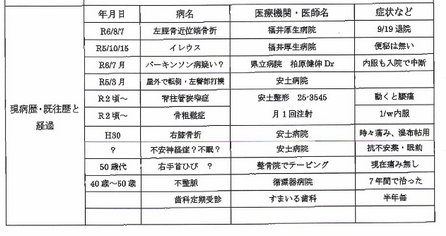
といった表から既往歴を出力してくれました。
。
ただ、予防ケアプランの場合は内容がちょっと雑だったり、かなり物足りない場合は・・・
①運動・移動、②日常生活・家事、③社会参加・認知症、④健康管理について、それぞれアセスメントと課題を200~300文字で出力し、総合的課題を3つとそれぞれの具体的対策を5点ずつ出した予防ケアプランを作成
とまで指定することで、丁寧に出力されます。
。
1利用者=1ノートで深堀を
そしてNotebookLMの最大のメリットの一つが、
1利用者=1ノートにすることで、深堀することが出来ます。
。
例えば担当した利用者が、、、、
・2月、初回面談、ご自宅で生活
・4月、有料老人ホーム入所時の担当者会議
・現在、介護保険の更新により担当者会議実施
と3本の音声ファイルをソースとして入力した場合、、、
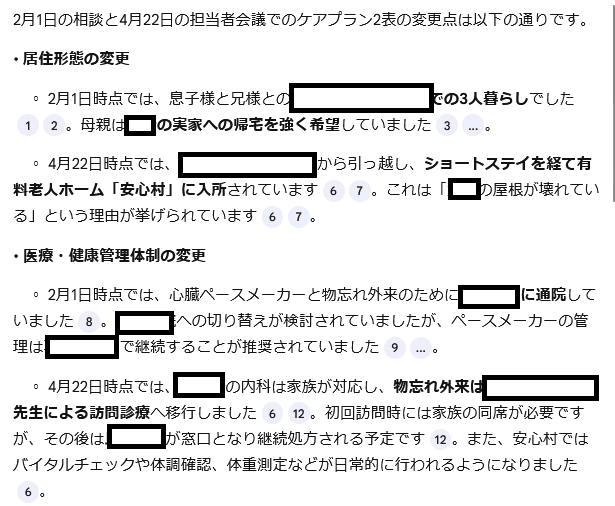
のように明確に文字起こしを出来ています。
。
ここにさらに・・・・
・適切なケアマネジメントのPDFファイル(例:基本ケア・認知症ケア等)
・主治医意見書や認定調査票
・さらには認知症薬を服用している場合は、レマネカブといった資料等
そんな資料をソースとして追加して、さらに深堀させることが出来ます。
。
適切なケアマネジメント手法をインストールした場合は、
適切なケアマネジメント手法を参考に優先すべき5項目を番号付きで出力
というプロンプトでも構いません。
適ケアという言葉は多分通じないので、避けた方がいいです。
。
さらに進化し続けるNotebookLM
そして驚くべきは、進化し続けている様子が伝わります。
。
以前Studioの内容は5つくらいでしたが、現在はなんと・・・
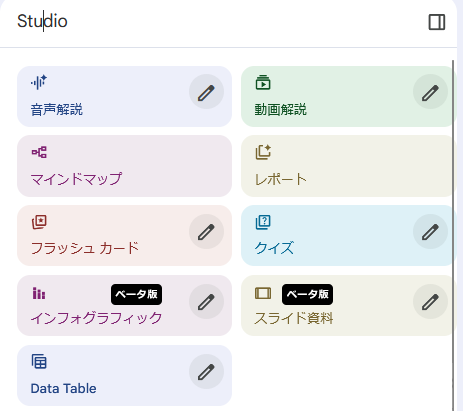
過去のブログで取り上げた
・インフォグラフィック
・スライド資料
といった機能で、チラシを作れました。
さらには、
・Data Table
・クイズ
・フラッシュカード
が出てきます。
。

介護の現場でどう使うのか?
と聞かれるかも知れませんが、、、、、例えば
他のケアマネに引き継ぐための資料をA4縦2枚で作成
といったプロンプトでもいいですし、
マインドマップで事例検討会に挑む方法もあるでしょう。
。
インフォグラフィックでは、縦横などのサイズや具体的な指示を追加して、
作成することが出来ます。
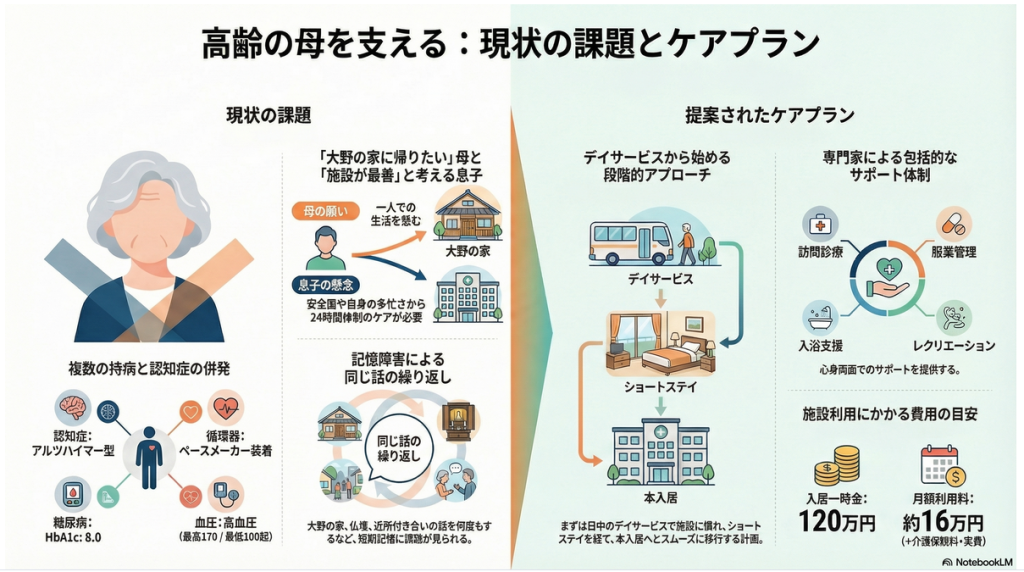
。
過去に登録したノートでも追加資料をばしばし追加して、
さらに深堀させよう!
。